



איזו ערכת שולחן העבודה של raspberry pi מתאימה למשרדים?
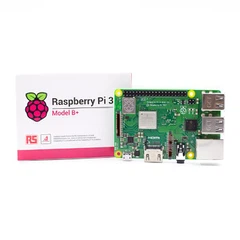
ערכות שולחן העבודה של Raspberry Pi לסביבות משרדיות תלויות במידה רבה במקרה השימוש הספציפי - בין אם אתה פורס לקוחות דקים עבור יישומי פרודוקטיביות בסיסיים, בונה תחנות עבודה ייעודיות למשימות ספציפיות כמו שילוט דיגיטלי או מסופי הזנת נתונים, או הקמת תחנות פיתוח עבור צוות IT העובדים על מערכות משובצות או פרויקטים של IoT. ערכת השולחן העבודה הרשמית של Raspberry Pi כוללת בדרך כלל את מחשב הלוח הבודד עצמו (Pi 4 דגם B עם 4GB או 8GB RAM סטנדרטי נכון לשנת 2024), ספק כוח מדורג ל-3A ב-5.1V כדי להתמודד עם צריכת החשמל המוגברת של Pi 4 תחת עומס, מארז עם קירור משולב (או גירסת מפתח פסיבית תלויה בכבלים וערכת HDMI, בדרך כלל, לוח פסיבי תלוי בכבלים וערכת HDMI), כרטיס microSD טעון מראש עם מערכת ההפעלה Raspberry Pi; ערכות צד שלישי עשויות להחליף רכיבים או להוסיף תוספות כמו אחסון נוסף, ציוד היקפי טוב יותר או מארזים מיוחדים עם גישת GPIO.

ציפיות ביצועים לעומסי עבודה במשרד
ה-Pi 4 דגם B עם 8GB RAM מייצג את הקצה הגבוה-נוכחי לשימוש שולחני של Raspberry Pi, הכולל Broadcom BCM2711 מרובע-core Cortex-A72 CPU הפועל במהירות 1.5GHz (1.8GHz עם overclock קושחה שבדרך כלל יציב אם תצוגת הקירור של GPUK היא יציבה ב-GPUK) 30 הרץ או 4K בודד ב-60 הרץ דרך שתי יציאות המיקרו-HDMI, ג'יגה-ביט Ethernet שמגיע למעשה למהירויות כמעט -ג'יגה-ביט בניגוד למימוש ה-USB-עם צוואר הבקבוק של Pi 3, ויציאות USB 3.0 שמספקות שיפורים אמיתיים בביצועים לאחסון חיצוני בהשוואה לדגמי ה-USB 2 הקודמים.0. עבור יישומי משרד טיפוסיים - גלישה באינטרנט עם Chromium, עריכת מסמכים של LibreOffice, לקוחות דואר אלקטרוני, צפייה ב-PDF - מודל 8GB מספק חוויה חלקה למדי בהנחה שאינך מפעיל עשרות כרטיסיות בדפדפן בו זמנית או עובד עם גיליונות אלקטרוניים עצומים המכילים מאות אלפי שורות עם נוסחאות מורכבות.
עכשיו זה העניין לגבי דרישות זיכרון RAM - ה-4GB Pi 4 עולה כ-$55 לעומת $75 עבור דגם ה-8GB (נכון לתמחור 2024), ועבור יישומי מסוף פשוטים או תחנות עבודה-ליחידות שמריצות יישום אחד או שניים, 4GB מוכיחים את עצמם כמתאימים לחלוטין; פרסתי יחידות של 4GB כנגני שילוט דיגיטלי המריצים את Chromium במצב קיוסק ומציגים לוחות מחוונים, ושימוש בזיכרון עומד בדרך כלל על 1.2-1.8GB כולל מערכת ההפעלה, מה שמשאיר הרבה מרווח ראש. אבל לשימוש כללי בשולחן העבודה שבו משתמשים עשויים לפתוח את LibreOffice Writer לצד גיליון אלקטרוני, בתוספת פיירפוקס עם 15-20 כרטיסיות (מכיוון שכולם פותחים כרטיסיות ושוכחים מהן), אולי Thunderbird לדוא"ל, וכמה כלי עזר קלים שפועלים ברקע, תדחוף להחלפה ביחידת 4GB די קבועה, מה שגורם אפילו לירידה בביצועים של כרטיס ה-USB או פגיעה בכרטיס SD. גישה ל-RAM.
ראו את זה מתרחש במשרד ללא מטרות רווח בשנת 2022, שם הם קנו 15 מתוך ערכות שולחן העבודה של 4GB כדי להחליף את מכונות Windows 7 הישנות ש-Microsoft זכתה לסוף-החיים-, הבינו שהם יחסכו כסף על רישוי וחומרה בו זמנית. עבד מצוין בשבועות הראשונים בזמן שמשתמשים עדיין הקפידו על זרימות העבודה שלהם, אבל תוך חודש אנשים התלוננו על "מחשבים איטיים" - התברר שמשתמשים הפעילו 30-40 כרטיסיות דפדפן, מספר מסמכי LibreOffice, צופים ב-PDF ותהו מדוע הכל תקוע. בסופו של דבר נאלץ לשדרג 8 מתוך 15 היחידות לדגמי 8GB (מה שאומר רכישת לוחות Pi חדשים מכיוון ש-RAM אינו ניתן לשדרוג משתמש), עלו בסופו של דבר יותר מאשר רק רכישת יחידות 8GB בהתחלה.
שיקולי אחסון מעבר ל-microSD הכלול
רוב ערכות השולחן העבודה של Raspberry Pi נשלחות עם כרטיסי microSD בנפח 16GB או 32GB, מה שמספיק מבחינה טכנית עבור מערכת ההפעלה ויישומים בסיסיים, אך הופך מגביל במהירות בשימוש בפועל במשרד שבו משתמשים צוברים מסמכים, הורדות, נתוני דפדפן שמור ואחסון דואר אלקטרוני. הבעיה הגדולה יותר עם כרטיסי microSD היא לא קיבולת אלא אמינות וביצועים של כרטיסי SD בדרגת - צרכנים-לא נועדו למחזוריות הכתיבה המתמדת המתרחשת בסביבת מערכת הפעלה שולחנית (רישום, קבצים זמניים, שימוש בהחלפה), ושיעורי כשלים לאחר 12-18 חודשים של שימוש במשרד מעורבים באופן מפתיע על פריסה מפתיעה של 152%, עם. כרטיסים בדירוג Class 10 או UHS-I הם דרישת מינימום; כרטיסי UHS-3 או Application Class A1/A2 מספקים ביצועי קלט/פלט אקראיים טובים יותר, שחשובים יותר לתגובתיות מערכת ההפעלה מאשר מהירויות הקריאה/כתיבה הרציפות שהיצרנים מפרסמים בצורה בולטת.
גישה טובה יותר לפריסה משרדית כוללת אתחול מ-USB 3.0 SSD ולא מ-microSD - ה-Pi 4 תומך באתחול USB באופן מקורי (נדרש עדכון קושחה בתחילה, אך היה סטנדרטי מאז סוף 2020), ו-120GB או 240GB SATA SSD במארז USB 3.0, לעומת ביצועים טובים יותר 240${, בהשוואה לביצועים טובים יותר}}} כרטיסי SD. זמן האתחול יורד מ-45-60 שניות ל-20-25 שניות, השקות אפליקציות מרגישות מהירות יותר בגלל ביצועי קריאה אקראיים טובים יותר, ודירוגי סיבולת SSD (בדרך כלל 60-100 TBW עבור כוננים תקציביים) עולים בהרבה על מה שכרטיסי SD יכולים להתמודד. יש הטוענים שהעלות שוללת את יתרון הסבירות של Raspberry Pi, ויש אמת בכך - אתה מוסיף $30-35 ל-$75 בסיס Pi 4 8GB, בתוספת $15-20 נוספים עבור אספקת חשמל ומארז איכותיים, אם אינך משתמש בערכה הרשמית, מעמיד אותך במחיר של $120-130 לשוק המשומש של העסק השני שמתקרב לשוק משומש, לפני שמתחילים ציוד היקפי שני.

איכות היקפית חשובה יותר ממה שאנשים מצפים
המקלדת והעכבר הרשמיים של Raspberry Pi הכלולים בערכת שולחן העבודה הם נאותים אך לא יוצאי דופן - המקלדת משתמשת במתגי ממברנה עם תחושה דביקה וכוח הפעלה גבוה למדי, ללא תאורה אחורית של מקשים (בדרך כלל לא נחוצה בסביבות משרדיות אבל חלק מהמשתמשים רוצים זאת), ופריסה מעט צפופה עם מקשי הפונקציות קטנים מהסטנדרטי; העכבר הוא יחידה אופטית בסיסית עם 1000 DPI, מעקב מקובל ברוב המשטחים, ומבנה קל משקל שמרגיש זול בהשוואה לציוד היקפי בדרגה-עסקית של Logitech או Microsoft. עבור שימוש מזדמן או פריסות זמניות, זה עובד מצוין, אבל עבור עובדים במשרה מלאה-במשרד שמקלידים באופן נרחב, השקעה במקלדות ועכברים טובים יותר משפרת את שביעות רצון המשתמש במידה ניכרת - אולי $25-35 לתחנת עבודה עבור מקלדות הגונות של ממברנה או מתג מספריים, וזה נשמע יותר כמו 15-20 דולר עבור כסף קטן עד 20 דולר. תחנות עבודה ופתאום ציוד היקפי מוסיפים $2000-2750 לתקציב הפרויקט.
הייתה פריסת מוקד טלפונית זו בשנת 2021, שבה המנהל התעקש להשתמש בציוד ההיקפי הכלול כדי "להפחית עלויות" - היו ל-40 נציגי שירות לקוחות שמשתמשים במסופים מבוססי Pi- עבור מערכת ה-CRM ויישום הטלפון הרך- שלהם. תוך שלושה חודשים הם קיבלו תלונות על כאבים בשורש כף היד ועייפות הקלדה, התחלופה גדלה, והמנהל התרצה סוף סוף על קניית מקלדות טובות יותר (מתגים מכניים, עיצוב ארגונומי) ועכברים אנכיים לתחנות. מדדי הפרודוקטיביות השתפרו באופן מדיד לאחר השדרוג ההיקפי, מספיק שהחזר ה-ROI על התקני הקלט הטובים יותר הוחזר תוך כ-5-6 חודשים באמצעות עלויות הכשרה מופחתות עבור עובדים חלופיים וזמני טיפול משופרים בשיחות.
תאימות ומגבלות תצוגה
פלט המיקרו--HDMI הכפול של Pi 4 תומך ברזולוציות של עד 4096×2160 ב-60Hz בצג בודד או 4096×2160 ב-30Hz במסכים כפולים, מה שנשמע מרשים אבל מגיע עם אזהרות - מסכים משרדיים נפוצים רבים משתמשים במתאם פעיל של DisplayPort ולא ב-HDMI המצריכים מתאם פעיל שלהם. $15-25 לתצוגה; יש צורך בכבלי או מתאמים של מיקרו-HDMI ל-HDMI סטנדרטיים ללא קשר (ההערכה כוללת בדרך כלל אחד אבל לא שניים אם אתה רוצה צגים כפולים), והאיכות חשובה כי כבלים זולים גורמים לנשירת אותות לסירוגין שמתסכלים מאוד לפתור את הבעיות. רזולוציה פרקטית מקסימלית לשימוש חלק בשולחן העבודה עומדת על סביבות 1920×1080 (1080p) - אתה יכול להניע צגי 4K ועיבוד טקסט נראה חד, אבל ה-GPU מתקשה בעיבוד דפי אינטרנט מורכבים או גלילה בין מסמכים גדולים ב-4K, ויוצר השהייה ניכרת שלא מתרחשת ב-1080p.
הגדרות של-מסכים כפולים פועלות אך מוציאות יותר חשמל ומייצרות יותר חום, מה שחשוב כי ה-Pi 4 יכול להגביל-תרמית בעומס מתמשך אם הקירור אינו מספק - המארז הרשמי כולל גוף קירור קטן אך ללא קירור פעיל, וה-CPU יצמצם מ-1.5GHz עד 1.5GHz ל-10.6GHzGH עד 10.6GHzGH. 80-85 מעלות, מה שקורה די בקלות עם צגים כפולים המריצים הפעלת וידאו או עיבוד גרפי מורכב. למארז הרשמי יש אוורור לקוי בעיצובו (אטום כדי להיראות נקי), כך שהוספת מאוורר קירור פעיל דרך מארז אחר או שילוב של מאוורר 30 מ"מ לתוך המארז הרשמי משפרת את הביצועים המתמשכים בצורה ניכרת; עם זאת, מאווררים מוסיפים רעש, אולי 25-30 dBA במרחק של 30 ס"מ, שחלק מעובדי המשרד מוצאים אותם מעצבן בסביבות שקטות.
דרישות רשת וקישוריות
Gigabit Ethernet ב-Pi 4 מספק למעשה 940-950 Mbps בפועל (נבדק עם iperf3), מה שהופך אותו למתאים לגישה לאחסון-מצורף לרשת או לתרחישים דקים-של לקוחות שבהם שולחן העבודה הוא בעצם מסוף תצוגה ליישומים המתארחים בשרת-. ה-WiFi המובנה (802.11ac כפול-פס) משיג 180-220 Mbps בתנאים טובים עם אות חזק, הולם עבור רוב היישומים המשרדיים אך אינו מספיק עבור העברת קבצים גדולים מתמשכים או שיחות ועידה בווידאו באיכות גבוהה - אם WiFi הוא חיבור הרשת העיקרי, המיקום חשוב באופן משמעותי עבור עבודה גבוהה יותר מאשר נקודות גישה צרכניות גבוהות יותר ונקודות גישה גבוהות יותר. 20+ מכשירי Pi מתחברים בו-זמנית.
Bluetooth 5.0 המשולב מטפל בצורה מקובלת במקלדות ועכברים אלחוטיים, אך בעיות דו-קיום בין WiFi ו-Bluetooth עלולות לגרום לבעיות - הן חולקות את הספקטרום של 2.4GHz ועיצוב האנטנה של ה-Pi אינו מותאם לפעולה בו-זמנית, כך שאתה עלול להיתקל בפיגור קלט של סמן העכבר או מקלדת מגמגמים כאשר WiFi נמצא בעומס כבד של 4GHz בערוץ 2. שימוש ב-WiFi 5GHz או Ethernet קווי מבטל את הבעיה הזו, או פשוט השתמש בציוד היקפי USB קווי במקום בלוטות' (שיש לו זמן אחזור נמוך יותר בכל מקרה, למרות שהוא תופס יציאות USB).
תאימות למערכת אקולוגית של תוכנה וליישומיםty
מערכת ההפעלה Raspberry Pi (לשעבר Raspbian) היא לינוקס מבוססת-Debian, כלומר גישה למאגרים נרחבים של תוכנות קוד פתוח- באמצעות ניהול חבילות מתאים, אך פירושה גם בעיות תאימות עם יישומי Windows קנייניים שמשרדים רבים תלויים בהם - Microsoft Office אינו פועל באופן מקורי (LibreOffice משמש כתחליף למסמכים מורכבים של 100%, במיוחד מתאימים ל-Excel. גיליונות אלקטרוניים עם פקודות מאקרו או עיצוב מתקדם), QuickBooks ורוב תוכנות הנהלת החשבונות חסרות גרסאות לינוקס, Adobe Creative Suite לא קיימת עבור ארכיטקטורת ARM, ויישומים שונים-תעשייתיים מכוונים רק ל-Windows או לפעמים ל-macOS. Wine and Box86 מאפשרים לכמה יישומי Windows X86 לפעול על ARM Linux, אך הביצועים גרועים והתאימות פגומה; פתרונות טובים יותר כוללים קבלת חלופות הקוד הפתוח-(מה שעובד מצוין עבור מקרי שימוש רבים), שימוש בגרסאות SaaS מבוססות-אינטרנט של יישומים (Office 365, Google Workspace, מערכות חשבונאות מבוססות{11}}דפדפן), או פריסת ה-Pis כלקוחות דקים המתחברים ל-Windows Terminal Services או לסביבות הפעלה של שרתים של Citrix.
למשרדים שיכולים להתמקם על-כלי קוד פתוח - LibreOffice למסמכים, Thunderbird או Evolution לדוא"ל, Firefox או Chromium לגלישה באינטרנט, Gimp לעריכת תמונות בסיסית - ה-Raspberry Pi Desktop Kit עובדת היטב והעלות הכוללת לתחנת עבודה עומדת על 150$-200% כולל ציוד אחסון למחשב, וציוד SSD. עבור סביבות הדורשות תוכנה ספציפית ל-Windows-, ה-Pi הופך למסוף של לקוח דק ולא לשולחן עבודה עצמאי, שהוא בר קיימא לחלוטין אך דורש תשתית שרת מתאימה (Windows Server עם CALs של שירותי שולחן עבודה מרוחק, רישוי Citrix וכו') שעשויה לעלות יותר מסתם רכישת מחשבים שולחניים סטנדרטיים של Windows, אלא אם כן אתה מצייד תחנות עבודה של 50+.
צריכת חשמל ועלות תפעולs
ה-Pi 4 עם שימוש משרדי טיפוסי (פלט תצוגה, גלישה באינטרנט, עריכת מסמכים) שואב 4-6 וואט הנמדדים בקיר כולל הפסדי ההמרה של ספק הכוח הרשמי, בהשוואה ל-65-120 וואט למערכות שולחניות מסורתיות או 15-35 וואט למחשבים עסקיים בעלי צורה קטנה. במשך שנה של פעילות של שעות עבודה (2000-2200 שעות בשנה בהנחה של 40 שעות שבועות עם קצת שעות נוספות), Pi יחיד חוסך בערך 100-200 קילוואט-שעה לעומת מחשב שולחני רגיל, שמתורגם ל-12-30 דולר בעלויות חשמל בתעריפים מסחריים טיפוסיים בארה"ב (0.12-0.15 דולר לקוט"ש); חיסכון לא משנה חיים לכל תחנת עבודה, אלא מצטבר על פני פריסות גדולות יותר - 100 תחנות עבודה חוסכות 1200-3000 דולר בשנה בעלויות החשמל, בתוספת עומס קירור מופחת במשרד (כל וואט של חשמל מחשב הופך לחום שמערכת HVAC חייבת להסיר), אם כי כימות חיסכון HVAC מסתבך בתכנון קיבולת הקירור והבנייה הקיימת, כי זה מסתבך בתכנון הקירור הקיים.
צריכת חשמל נמוכה יותר פירושה גם דרישות קטנות יותר של UPS - UPS של 1500VA שעשוי לתמוך ב-4-5 מחשבים שולחניים מסורתיים למשך 5-8 דקות במהלך הפסקות חשמל יכולים להתמודד עם 15-20 תחנות עבודה של Raspberry Pi למשך 20-30 דקות, מה שמספק יותר זמן לכיבוי חינני או אפילו נסיעה של הפסקות חשמל קצרות. פריסות מסוימות משתמשות ב-UPS מרכזי עם כוח מבוזר, אחרות משתמשות בחבילות סוללות USB קטנות (קיבולת 20,000-30,000 מיליאמפר/שעה) כיחידות UPS בודדות מכיוון שה-Pi שואב כל כך מעט חשמל שסוללת USB הגונה יכולה להחזיק אותו פועל במשך 4-6 שעות.
שיקולי תחזוקה ותמיכה
כשלים בכרטיסי SD הם בעיית התחזוקה העיקרית - תקציב 15-20% שיעור כשלים שנתי בהתבסס על דפוסי שימוש טיפוסיים במשרד, מה שאומר שיהיה צורך במלאי כרטיסים רזרביים ויש צורך בתהליך להחלפה מהירה ו-הדמיה מחדש. השימוש בכונני USB SSD מוריד את שיעור הכשלים אולי ל-2-5% בשנה (בדומה לאחסון שולחני מסורתי), אך כשלים עדיין מתרחשים ותהליכי תמיכה צריכים לטפל בזה. פריסה מבוססת תמונה באמצעות כלים כמו Etcher או פקודת dd מאפשרת הקצאה מהירה של יחידות חלופיות, אם כי זה עובד בצורה הטובה ביותר כאשר תחנות עבודה הומוגניות יחסית בתצורת התוכנה שלהן; משרדים שבהם כל משתמש התאים אישית את המערכת שלו עומדים בפני זמני התאוששות ארוכים יותר כאשר החומרה נכשלת.
ארכיטקטורת ARM של ה-Pi פירושה שאינך יכול פשוט למשוך כונן קשיח מיחידה כושלת ולהרכיב אותו בשולחן עבודה אחר של x86 לשחזור נתונים, כפי שאתה יכול עם מחשבים אישיים רגילים - צריך עוד מערכת ARM או מערכת x86 עם מודולי ליבה מתאימים כדי לגשת למערכות קבצים ext4, שאולי אין לצוות ה-IT זמין. גיבויים רגילים הופכים קריטיים יותר, אם כי משתמשי משרד רבים מזניחים זאת ללא קשר לחומרה שהם משתמשים בהם; ספריות חובה לרשת הבית או אחסון ענן (Nextcloud, NAS של החברה או פתרונות מסחריים כמו Dropbox/OneDrive) מפחיתים סיכוני אובדן נתונים אך דורשים תשתית וניהול שוטף.
תרחישי פריסה מציאותיים
עסקים קטנים (5-15 עובדים) העוסקים בעבודה מבוססת-אינטרנט, יצירת מסמכים, דוא"ל ושימוש קל בגיליון האלקטרוני יכולים לתקן בהצלחה את ערכות השולחן העבודה של Raspberry Pi אם הם מקבלים-מגבלות תוכנה-פתוח ויש להם צוות-יידע IT או גישה לתמיכה מוכרת של Linux{{7}. חיסכון בעלויות לעומת רכישת מחשבים שולחניים עסקיים מסחריים עומד על 200-400 דולר לתחנת עבודה בהתחלה פלוס עלויות חשמל שוטפות מופחתות, מה שחשוב לפעולות רגישות למחיר או לעמותות עם תקציבים מצומצמים.
ארגונים גדולים יותר (50+ עובדים) הגיוניים כאשר הם פורסים את Pis כלקוחות דקים או כמסופים-ליחידים במקום-משולחני-כלליים - מסופי מלאי מחסנים המריצים מערכות WMS מבוססות-אינטרנט, ייצור תחנות רצפה הניגשות ליישומי MES, נקודות מכירה של{6}מסוף דפדפן-של{7} תוכנות, מחשבי דלפק קבלה שצריכים רק גישה ללוח שנה ולמערכת הטלפון. סטנדרטיזציה וניהול מרוכז הופכים חשובים יותר בקנה מידה, וכלים כמו Ansible, Puppet, או אפילו תסריטי bash פשוטים לתצורת צי מסייעים בניהול עשרות או מאות יחידות; ארגונים מסוימים מאתחלים את Pis מהרשת באמצעות אתחול PXE כדי לחסל לחלוטין את האחסון המקומי, אם כי הדבר דורש תשתית רשת מתאימה ומציג נקודות כשל בודדות.
מוסדות חינוך פורסים באופן נרחב את ערכות השולחן העבודה של Raspberry Pi - מעבדות מחשבים שבהן התלמידים לומדים תכנות או ניהול מערכת, מסופי קטלוג ספרייה, מערכות שילוט דיגיטלי ומחשבי מצגות בכיתה, כולם עובדים היטב עם חומרת Pi. התמחור החינוכי וערעור הגניבה הנמוך יותר (מי גונב מחשב של $75 כשישנם מחשבים ניידים של $800 בקרבת מקום?) הופכים אותם לאטרקטיביים עבור בתי ספר, אם כי שוב מגבלת התוכנה -פתוח פירושה שיישומים חייבים להתאים למערכת האקולוגית הזמינה.
ראה, הטעות שארגונים עושים בתדירות הגבוהה ביותר היא להתייחס ל-Raspberry Pi כאל ירידה ישירה-בתחליף למחשבים שולחניים של Windows מבלי להתחשב בהשלכות של זרימת העבודה - רכישת 30 ערכות שולחן עבודה, הגדרתם על שולחנות המשתמשים, וציפייה שהכל "פשוט יעבוד" כפי שעבד בעבר. אז משתמשים מגלים שגליונות ה-Excel שלהם אינם מייבאים כראוי ל-LibreOffice Calc, או שליישום מסד הנתונים הקנייני של החברה אין לקוח Linux, או שמדפסת התוויות דורשת מנהלי התקנים של Windows- בלבד, וה-IT מסתיימת בטירוף כדי לתקן בעיות שהיו אמורות להיות מזוהות במהלך בדיקות פיילוט. גישה טובה יותר כוללת פריסת פיילוט עם 3-5 משתמשים מייצגים בתפקידים שונים, הפועלים במשך 30-60 ימים כדי לזהות בעיות לפני שהם מתחייבים להטמעה בקנה מידה מלא, אך ההנהלה מתנגדת לרוב לתוכניות פיילוט כי הם רוצים לראות חיסכון בעלויות באופן מיידי במקום לבזבז זמן על בדיקות "מיותרות".
מקלדת Raspberry Pi 400 - עם גרסה משולבת Pi 4 4GB בפורמט קומפקטי - ראויה לאזכור כחלופה להגדרת Desktop Kit המסורתית; זה עולה $70 עבור הלוח בלבד או $100 עבור ערכה שלמה עם עכבר, ספק כוח, כבלים וכרטיס SD. פריסה משרדית של יחידות Pi 400 מפשטת את ניהול הכבלים (מכשיר אחד פחות מבלבל את השולחן) ומספקת ביצועים נאותים למשימות משרדיות בסיסיות, אם כי מגבלת זיכרון RAM של 4GB פירושה שתגיע לאילוצי זיכרון מוקדם יותר מאשר עם 8GB Pi 4, והמקלדת עצמה אינה ניתנת להחלפה -אם קפה "נשפך" במשרד (לא נשפך קפה במשרד) מדיניות), אתה מחליף את המחשב כולו ולא רק מקלדת של $25. כלכלת תיקון מעדיפה מקלדת נפרדת Pi מסורתית 4 + עבור רוב התרחישים המשרדיים למרות האלגנטיות של Pi 400.
איזו Raspberry Pi Desktop Kit מתאימה למשרדים תלויה בסופו של דבר בשאלה אם יישומי המשרד יכולים לפעול בצורה משביעת רצון בארכיטקטורת Linux/ARM (או שניתן לגשת אליהם דרך דפדפן/לקוח דק), האם חיסכון בעלויות מצדיק את המגבלות בהשוואה למחשבים שולחניים מסורתיים, והאם לצוות התמיכה ב-IT יש ניסיון או נכונות לפתח אותו ב-Linux. עבור משימות פרודוקטיביות בסיסיות בסביבות רגישות למחיר-עם ערימות תוכנה מתאימות, Pi 4 8GB Desktop Kit או הצעות של צד שלישי-מקבילות מספקות תחנות עבודה בנות קיימא ב-$150-200 בתצורה מלאה; עבור זרימות עבודה תלויות-ב-Windows, לקוחות דקים מבוססי Pi ב-$120-140 כל אחד שמתחבר לתשתית שרתים הגיוניים בקנה מידה, אך דורשים גישה ארכיטקטונית שונה ממחשבים שולחניים עצמאיים.