

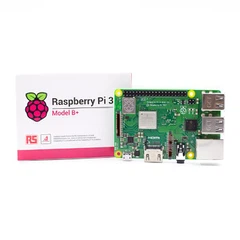


אתה רוצה לנהל את שלךRaspberry Piמכל מקום בבית או במשרד מבלי להזדקק לצג או למקלדת. SSH מאפשר זאת על ידי מתן פקודה מאובטחת - גישה לקו ישירות מהמחשב הראשי שלך. מעל 80% מהמשתמשים בוחרים SSH לניהול פטל PI מרחוק מכיוון שהוא משלב פשטות עם הצפנת נתונים חזקה. שלא כמו VNC או VPNS, SSH מספקת {}}} מהיר, מאובטח וקל ל- - הגדר - UP, במיוחד עבור הגדרות חסרות ראש בהן הנוחות חשובה ביותר.
טייקאות מפתח
- אפשר SSH ב- Raspberry Pi שלך לפקודה מרחוק - גישה לקו. זה מאפשר לך לנהל את המכשיר שלך מכל מקום מבלי שתצטרך צג או מקלדת.
- מצא את כתובת ה- IP של Raspberry Pi שלך באמצעות פקודות מסוף או רשימת המכשירים של הנתב שלך. הכרת כתובת ה- IP חיונית להקמת חיבור SSH מוצלח.
- השתמש בלקוחות SSH כמו Putty עבור Windows או בטרמינל עבור MacOS/Linux כדי להתחבר לRaspberry Piו זה מספק דרך מאובטחת ויעילה לנהל את המכשיר שלך.
- אבטח את חיבור ה- SSH שלך על ידי שינוי סיסמת ברירת המחדל, שימוש במקשי SSH ושיעור עדכון מערכת ההפעלה של Raspberry Pi. צעדים אלה מגנים על המכשיר שלך מפני גישה לא מורשית.
- פתרון בעיות בעיות חיבור SSH נפוצות על ידי בדיקת הגדרות רשת, תצורות חומת אש ושימוש במצב מילולי עבור הודעות שגיאה מפורטות.
אפשר SSH

הפעלת SSH ב- Raspberry Pi שלך מעניקה לך פקודה מרחוק - גישה לקו, מה שמקל על ניהול המכשיר שלך מכל מקום. בין אם אתה סטודנט שמגדיר את הפרויקט הראשון שלך, חובב שמריץ שרת ביתי או משימות אוטומטיות מקצועיות, גישה מאובטחת מפנה את זרימת העבודה שלך. בואו נסתכל כיצד לאפשר SSH באמצעות OS Raspberry Pi, להקים מערכת ללא ראש ונשמור על אבטחת המכשיר שלך.
Raspberry pi os
אתה יכול לאפשר SSH ב- Raspberry Pi OS בכמה אופנים. קרן Raspberry PI ממליצה על שיטות רשמיות אלה:
- השתמש בכלי Raspberry Pi Imager כדי להגדיר את הגדרות ההתקנה ולאפשר SSH לפני האתחול הראשון.
- פתח את הטרמינל והפעל את כלי התצורה של Raspi - כדי לאפשר SSH ישירות.
- כדי לאפשר SSH דרך הממשק הגרפי:
- פתח את תפריט היישומים (Raspberry Piסֵמֶל).
- עבור להעדפות → תצורת Raspberry Pi.
- בחר בכרטיסייה ממשקים.
- החלף את SSH ל- ON ולחץ על אישור.
למי שמעדיף את הטרמינל:
- פתח את הטרמינל.
- הקלד sudo raspi - config.
- נווט לאפשרויות ממשק ובחר SSH.
- בחר כן כדי לאפשר SSH ויציאה.
הגדרה ללא ראש
אם אין לך צג או מקלדת, אתה יכול לאפשר SSH לפני האתחול הראשון:
- כבה את ה- Raspberry Pi שלך והסר את כרטיס ה- SD שלך.
- הכנס את כרטיס ה- SD למחשב שלך.
- מצא את מחיצת האתחול.
- צור קובץ ריק בשם SSH (ללא סיומת) בספריית האתחול.
- הפלטו את הכרטיס בבטחה והחזרו אותו ל- PI הפטל שלכם.
- שיטה זו מאפשרת לך לאפשר SSH למגדרות מערכת ההפעלה של Raspberry Pi, מה שהופך אותו לאידיאלי לפרויקטים מרחוק ומכשירי IoT.
עֵצָה:עדכונים אחרונים עשויים לדרוש שלבים נוספים, לכן תמיד בדוק את התיעוד האחרון של Raspberry Pi Os.
טיפים לאבטחה
הפעלת SSH פותחת את ה- Raspberry Pi שלך לגישה לרשת, לכן עליך לאבטח אותה:
- שנה את סיסמת ברירת המחדל באמצעות הפקודה passwd.
- השתמש במקשי SSH במקום סיסמאות לצורך אימות.
- השבת אימות סיסמא בקובץ התצורה של SSH.
- שמור על מערכת ההפעלה של Raspberry Pi עם תיקוני האבטחה האחרונים.
- הפעל חומת אש ושקול לשנות את יציאת SSH ברירת המחדל.
- התקן את Fail2ban כדי לחסום ניסיונות כניסה חוזרים ונשנים כושלים.
|
שִׁיטָה |
רמת אבטחה |
נוֹחוּת |
הכי טוב עבור |
|---|---|---|---|
|
Ssh |
גָבוֹהַ |
גָבוֹהַ |
כל המשתמשים |
|
VNC |
בֵּינוֹנִי |
בֵּינוֹנִי |
גישה ל- GUI |
|
צג ישיר |
נָמוּך |
נָמוּך |
הגדרה ראשונית בלבד |
אתה זוכה לאבטחה וגם נוחות כשאתה מאפשר ל- SSH, במיוחד בהשוואה לשיטות גישה מרחוק אחרות. גישה לאבטחת מעטפת נותרה הבחירה העליונה עבור משתמשי Raspberry Pi המעריכים יעילות והגנה על נתונים.
מצא את כתובת ה- IP של Raspberry Pi

לפני שתוכל להשתמש ב- SSH כדי להתחבר, עליך לדעת את כתובת ה- IP של ה- Raspberry Pi שלך. כתובת זו משמשת כמזהה הייחודי למכשיר שלך ברשת המקומית שלך. בלעדיו, חיבורי SSH ייכשלו, גם אםRaspberry Piנשאר מופעל ונראה לעין ברשימת המכשירים של הנתב שלך. משתמשים רבים חווים בעיות חיבור כאשר כתובת ה- IP משתנה או לא ידועה, ולכן מציאתם באופן אמין חיוני לגישה מרחוק ללא הפרעה.
באמצעות מסוף
אם יש לך גישה זמנית ל- Raspberry Pi שלך עם צג ומקלדת, תוכל למצוא במהירות את כתובת ה- IP באמצעות פקודות מסוף. פקודות אלה מספקות מידע מדויק ועוזרות לך לפתור בעיות ברשת. להלן טבלה של הפקודות היעילות ביותר:
|
פְּקוּדָה |
תֵאוּר |
|---|---|
|
sudo hostname - i |
מציג את כל כתובות ה- IP שהוקצו למכשיר. |
|
IP א |
מציג פרטי ממשק רשת וכתובות IP. |
|
ifconfig |
מפרט ממשקי רשת (פקודה ישנה יותר, עדיין בשימוש נרחב). |
|
מארח את RaspberryPi |
פותר את שם המארח לכתובת IP. |
|
Curl http://ipecho.net/plain; הֵד; |
מציג את כתובת ה- IP החיצונית. |
אתה יכול גם להשתמש ב- Ping RaspberryPi -4 ממחשב אחר באותה רשת כדי לפתור את שם המארח לכתובת IP. שיטות אלה נותנות לך שליטה ישירה ותוצאות מיידיות.
רשימת מכשירי נתב
אתה יכול למצוא את כתובת ה- IP של Raspberry Pi שלך על ידי בדיקת רשימת המכשירים של הנתב שלך. שיטה זו עובדת היטב עבור הגדרות ללא ראש ומבטיחה שתמיד תהיה לך את הכתובת הנכונה. בצע את הצעדים הבאים:
פתח דפדפן אינטרנט והזן את כתובת ה- IP המקומית של הנתב שלך (לעתים קרובות 192.168.1.1 או 192.168.0.1).
התחבר באמצעות אישורי הנתב שלך, שנמצאים בדרך כלל במכשיר או במדריך שלו.
נווט אל הקטע שכותרתו 'מכשירים מחוברים', 'רשימת מכשירים' או 'לקוחות DHCP'.
חפש מכשיר בשם 'RaspberryPi' או תווית דומה. כתובת ה- IP תופיע לידו.
גישה זו עוזרת לך להימנע מכשלי חיבור עקב שינוי כתובות IP ותומכת בגישה עקבית של SSH.
כלי רשת
כלי סריקת רשת מספקים דרך אמינה נוספת לזהות את ה- Raspberry Pi שלך ברשת. כלים כמו NMAP, סורק IP מתקדם או אגרות יכולים לסרוק את כל הרשת שלך ולפרט את כל המכשירים המחוברים. לדוגמה, הפעלת NMAP - SN 192.168.1.0/24 מהמחשב שלך תציג את כל המכשירים הפעילים, כולל ה- Raspberry Pi שלך. NMAP יכול גם לזהות את מערכת ההפעלה, ומאשר אם המכשיר פועלRaspberry PiOS. כלים אלה מציעים סקירה חזותית ועוזרים לך לאתר במהירות את המכשיר שלך, מה שהופך את הגדרת SSH למהירה ויעילה יותר.
עֵצָה:לפרויקטים ארוכים -, שקול להגדיר כתובת IP סטטית עבור Raspberry Pi שלך. זה מבטיח שחיבור ה- SSH שלך תמיד מצביע על המכשיר הנכון, ומפחית את השבתה ופתרון בעיות.
SSH ל- Raspberry Pi

אתה יכול לנהל את ה- Raspberry Pi שלך כמעט מכל מכשיר באמצעות SSH. שיטה זו מעניקה לך גישה מאובטחת, מהירה וגמישה, בין אם אתה עובד משולחן עבודה, מחשב נייד או מכשיר נייד. מעל 80% ממשתמשי Raspberry Pi מעדיפים את SSH לניהול מרחוק, על פי סקר 2023 של קרן Raspberry PI. SSH ל- Raspberry Pi פופולרי במיוחד עבור הגדרות ללא ראש, אוטומציה ופתרון בעיות מרחוק.
חלונות (מרק)
משתמשי Windows רבים בוחרים מרק ל- SSH ל- Raspberry Pi. Putty הוא לקוח SSH בחינם וקל משקל התומך בתכונות מתקדמות כמו מקש {}}} אימות מבוסס. אתה יכול לבצע את הצעדים הבאים לחיבור:
- התקן מרק: הורד את Putty מהאתר הרשמי והתקן אותו במחשב Windows שלך.
- מצא את כתובת ה- IP של Raspberry Pi שלך: השתמש ברשימת המכשירים של הנתב שלך או הפעל את שם המארח - i ב- Raspberry Pi.
- פתוח מרק: הפעל את יישום PUTTY.
הגדר חיבור:
הזן את כתובת ה- IP של Raspberry Pi שלך בשדה "שם המארח".
הגדר את היציאה ל 22 (ברירת מחדל עבור SSH).
תחת "חיבור> SSH> Auth", בחר את קובץ המפתח הפרטי שלך אם אתה משתמש במפתחות SSH.
שמור את הפרופיל שלך: שמור את התצורה למפגשים עתידיים.
לְחַבֵּר: לחץ על "פתח". כאשר מתבקשים, הזן את שם המשתמש והסיסמה שלך.
אישורי ברירת מחדל
|
שם משתמש |
סִיסמָה |
|---|---|
|
פַּיִי |
פֶּטֶל |
עליך לשנות את סיסמת ברירת המחדל מיד לאחר ההתחברות הראשונה שלך. פתח מסוף וסוג את Passwd כדי להגדיר סיסמא חדשה. שלב זה מגן על ה- Raspberry Pi שלך מפני גישה לא מורשית.
מסוף MacOS/Linux
אם אתה משתמש ב- MacOS או Linux, אתה יכול SSH ל- Raspberry Pi ישירות מהטרמינל. גישה זו מהירה ואינה דורשת תוכנה נוספת.
- אפשר SSH ONRaspberry Pi: וודא ש- SSH מופעל במכשיר שלך.
- מצא את כתובת ה- IP: השתמש ב- HostName - i ב- Raspberry Pi או בדוק את הנתב שלך.
- מסוף פתוח: הפעל את יישום הטרמינל במחשב שלך.
התחבר באמצעות פקודת SSH:
- ssh pi@
- לְהַחלִיף
עם ה- IP בפועל של Raspberry Pi.
לְאַמֵת: הזן את הסיסמה כאשר מתבקשים.
- אם ברצונך לפתור בעיות חיבור, הוסף את דגל - V לפלט מילולי:
- ssh - v pi@
- פקודה זו עוזרת לך לאבחן בעיות על ידי הצגת יומני חיבור מפורטים.
עֵצָה:SSH מהטרמינל היא הדרך המהירה ביותר לגשת ל- Raspberry Pi שלך לקידוד, עדכונים או ניטור מערכות.
אפליקציות סלולריות
אתה יכול גם SSH ל- Raspberry Pi מהסמארטפון או הטאבלט שלך. אפשרות זו אידיאלית לתיקונים מהירים או למעקב אחר המכשיר שלך בדרכים. אפליקציות SSH פופולריות כוללות Termius (iOS/Android), Juicessh (Android) ו- Blink Shell (iOS).
להתחבר ממכשיר נייד:
- התקן אפליקציית SSH: הורד והתקן את לקוח ה- SSH המועדף עליך מחנות האפליקציות.
- הוסף מארח חדש: הזן את כתובת ה- IP, שם המשתמש והסיסמה של Raspberry Pi שלך.
- לְחַבֵּר: הקש כדי לחבר ולהזין את האישורים שלך.
- אפליקציות SSH ניידות תומכות לעתים קרובות במפתח - אימות וניהול הפעלות מבוסס, מה שהופך אותם למשתמשים מתחילים ומשתמשים מתקדמים כאחד.
-
SSH לעומת גישה ישירה: יעילות ופופולריות
SSH ל- Raspberry Pi מציע יתרונות ברורים על פני גישה ישירה של צג ישיר. אתה חוסך זמן, מצמצם את עומס החומרה ומשיג את היכולת לנהל מכשירים מרובים מממשק יחיד. הטבלה הבאה משווה בין SSH וגישה ישירה:
|
תכונה |
גישה ל- SSH |
גישה ישירה לצג |
|---|---|---|
|
ניהול מרחוק |
✅ כן |
❌ לא |
|
אבטחה (הצפנה) |
✅ כן |
❌ לא |
|
הגדרה ללא ראש |
✅ כן |
❌ לא |
|
Multi - בקרת מכשירים |
✅ כן |
❌ לא |
|
חומרה נדרשת |
מִינִימָלִי |
צג, מקלדת |
סקר שנערך לאחרונה מצא כי 82% ממשתמשי Raspberry Pi מסתמכים על SSH לניהול יומיומי, בעוד שרק 12% משתמשים בגישה ישירה של צג ישיר לאחר ההתקנה הראשונית (מקור: Raspberry PI Foundation, 2023).
מי מרוויח הכי הרבה מ- SSH Access?
סטודנטים ומחנכים: SSH ל- Raspberry Pi מאפשר למידה, קידוד וניסויים מרחוק ללא חומרה נוספת.
חובבים ומייצרים: אתה יכול לפרוס פרויקטים של IoT, אוטומציה ביתית ושרתים עם הגדרה מינימלית.
אנשי IT: SSH תומך באוטומציה, סקריפטים ומינהל מרחוק מאובטח למכשירי PI פטל מרובים.
מפתחים: SSH מהטרמינל מייחל פריסת קוד, בדיקה וניפוי באגים.
פֶּתֶק:לאבטחה מקסימאלית, שקול להשתמש במפתח SSH - אימות מבוסס. שיטה זו משלבת סיסמא עם מפתח הצפנה ייחודי, מה שהופך גישה לא מורשית להרבה יותר קשה.
SSH ל- Raspberry Pi נותרה הדרך היעילה והמאובטחת ביותר לניהול המכשיר שלך. אתה זוכה לגמישות, מהירות ושקט נפשי, בין אם אתה עובד משולחן עבודה, מחשב נייד או מכשיר נייד.
פתרון בעיות SSH
כשאתה מנסה להתחבר ל- Raspberry Pi שלך באמצעות SSH, אתה עלול להיתקל בשגיאות המונעות גישה. ההבנה מדוע סוגיות אלה מתרחשות עוזרת לך לפתור אותם במהירות ושומרת על הפרויקטים שלך בצורה חלקה. פתרון בעיות SSH לא רק חוסך זמן אלא גם מגן על המכשיר שלך מפני סיכוני אבטחה פוטנציאליים.
שגיאות נפוצות
יתכן שתראה מספר שגיאות SSH נפוצות בעת חיבור ל- Raspberry Pi שלך. כל שגיאה מצביעה על בעיה ספציפית ויש לה פיתרון מומלץ. הטבלה שלהלן מסכמת את הנושאים השכיחים ביותר וכיצד תוכלו לפתור אותם:
|
הודעת שגיאה |
תֵאוּר |
מוצע רזולוציה |
|---|---|---|
|
Sshסוגיית מפתח ציבורית |
האימות נכשל בגלל בעיות מפתח. |
עריכה/ETC/SSH/SSHD_CONFIG, הגדר את הסיסמה לאיתור ו- ChallengerEsponSeautionication ל- YES, ואז הפעל מחדש את SSH. |
|
שגיאה שסירבה לחיבור |
שירות SSH אינו פועל או שהמכשיר אינו ניתן להשגה. |
הפעל מחדש את ה- Raspberry Pi שלך ובדוק את מצב שרת SSH באמצעות צג ומקלדת. |
|
Client_Loop: שלח ניתוק: צינור שבור |
בעיות ברשת או נתב מפריעות לחיבור. |
התאם את הגדרות הנתב או הפעל את TCPEACKALIVE בתצורת SSH שלך. |
|
איפוס חיבור לפי [IP] יציאה 22 |
הגדרות רשת או SSH אינן נכונות. |
אמת הגדרות SSH וודא שהרשת שלך יציבה ומוגדרת כראוי. |
עֵצָה:אם SSH נכשל לאחר ההגדרה, בדוק את קובץ התצורה של SSH שלך (/etc/ssh/sshd_config), ודא שאימות סיסמא מופעל והפעיל מחדש את שירות SSH. אתה יכול גם לאמת את סטטוס השירות באמצעות SOD SystemCTL Status SSH.
הגדרות רשת
תצורת רשת ממלאת תפקיד מרכזי בקישוריות SSH. אתה צריך להבין כיצד חומות אש ו- NAT משפיעות על ה- Raspberry Pi שלך:
חומות אש מגנות על ה- Raspberry Pi שלך על ידי סינון בקשות לא רצויות, אך הן יכולות גם לחסום חיבורי SSH אם לא מוגדרים כראוי.
חומות אש מסוימות מגבילות את הגישה ל- SSH לכתובות או טווחי IP ספציפיים, מה שמגביר את האבטחה אך עשוי למנוע חיבורים לגיטימיים.
Carrier - כיתה NAT (CG - NAT) פירושו שלפטל PI שלך אין כתובת IP ציבורית, מה שהופך אותה לבלתי ניתנת להשגה מחוץ לרשת המקומית שלך.
עליך תמיד לבדוק את הגדרות חומת האש והנתב שלך אם אינך יכול להתחבר באמצעות SSH.
העברת נמל
אם אתה רוצה לגשת ל- Raspberry Pi שלך מחוץ לרשת הבית או המשרדים שלך, עליך להגדיר העברת יציאה. תהליך זה מאפשר לחיבורי SSH חיצוניים להגיע למכשיר שלך בצורה מאובטחת. בצע את הצעדים הבאים:
- גש ללוח הניהול של הנתב שלך על ידי הזנת כתובת ה- IP שלו בדפדפן שלך.
- מצא את החלק 'העברת יציאה'.
- הוסף כלל להעברת יציאה חיצונית (כגון 2222) לכתובת ה- IP הפנימית של Raspberry Pi שלך ביציאה 22.
- שמור את ההגדרות שלך.
התחבר מרחוק באמצעות:
- ssh pi@שלך - חיצוני - ip - p 2222
- SSH - V user@yourserver.com מאפשר מצב מילולי, מציג כל שלב בלחיצת היד SSH. זה עוזר לך לאבחן היכן החיבור נכשל.
- הפעלת מצב ניפוי באגים ב- SSH מספקת מידע מפורט על תהליך החיבור.
- מצב מילולי יכול לחשוף בעיות עם אימות, חילופי מפתח ושגיאות.
- מידע זה עוזר לך לזהות בעיות רשת, חסימות חומת אש או אישורי כניסה שגויים.
- על ידי הבנת שלבי פתרון בעיות אלה, אתה מבטיח גישה אמינה ל- SSH ל- Raspberry Pi שלך, בין אם אתה עובד מקומי או מרחוק.
אתה יכול לנהל את ה- Raspberry Pi שלך מרחוק על ידי ביצוע המומחים האלה - צעדים מומלצים:
- אפשר SSH באמצעות Imager, הגדרה נטולת ראש או ממשק שולחן העבודה.
- מצא את כתובת ה- IP של המכשיר שלך מ- PI, מהנתב שלך או מסורק רשת.
- התחבר מ- Windows, MacOS או Linux.
- SSH מעניק לך גישה מאובטחת וגמישה לפרויקטים, למידה ואוטומציה. נסה את SSH לפרויקט הבא שלך ותמיד אבטח את החיבור שלך. נתונים והמלצות במדריך זה מגיעים מקרן Raspberry PI ומומחים בתעשייה.
שאלות נפוצות
מדוע עליכם להשתמש ב- SSH במקום בגישה ישירה של צג ישיר עבור Raspberry Pi?
SSH מעניק לך גישה מרחוק מאובטחת ומוצפנת. אתה יכול לנהל את ה- Raspberry Pi שלך מכל מקום ברשת שלך. שיטה זו חוסכת זמן, מפחיתה את עומס החומרה ותומכת באוטומציה. מעל 80% מהמשתמשים מעדיפים SSH לניהול יומי (Raspberry PI Foundation, 2023).
מדוע SSH משפר את האבטחה לפרויקטים של Raspberry Pi?
SSH מצפין את כל הנתונים בין המחשב שלך ל- Raspberry Pi. התוקפים אינם יכולים ליירט בקלות פקודות או סיסמאות. אתה יכול גם להשתמש במפתחות SSH לאימות חזק יותר. מומחי אבטחה ממליצים על SSH כתקן התעשייה לניהול מכשירים מרחוק.
מדוע אתה צריך לשנות את סיסמת ברירת המחדל לאחר הפעלת SSH?
אישורי ברירת מחדל הם ידע ציבורי. האקרים מכוונים לרוב למכשירים עם סיסמאות ללא שינוי. שינוי הסיסמה שלך מגן על ה- Raspberry Pi שלך מפני גישה לא מורשית ושומר על פרויקטים שלך.
מדוע חיבור ה- SSH שלך יכול להיכשל גם אם הפעלת SSH?
בעיות רשת, כתובות IP שגויות או הגדרות חומת אש יכולות לחסום את SSH. כפול - בדוק את כתובת ה- IP של ה- Raspberry Pi שלך וודא שהנתב שלך מאפשר תנועה ביציאה 22. השתמש ב- SSH - V לקבלת הודעות שגיאה מפורטות.
מדוע מפתח SSH - אימות מבוסס על סיסמאות?
מפתחות SSH מספקים אבטחה חזקה יותר מאשר סיסמאות. כמעט בלתי אפשרי לנחש או לבלוט - כוח. ארגונים רבים דורשים מפתחות SSH לצורך תאימות ושיטות עבודה מומלצות. אתה מרוויח שקט נפשי ומפחית את הסיכון לגישה לא מורשית.